想打造 New Relic 那样漂亮的实时监控系统我们只需要 InfluxDB/collectd/Grafana 这三个工具,这三个工具的关系是这样的:
采集数据(collectd)-> 存储数据(InfluxDB) -> 显示数据(Grafana)。
- InfluxDB 是 Go 语言开发的一个开源分布式时序数据库,非常适合存储指标、事件、分析等数据,看版本号(v0.8.8)就知道这个项目还很年轻;
- collectd 就不用介绍了吧,C 语言写的一个系统性能采集工具;
- Grafana 是纯 Javascript 开发的前端工具,用于访问 InfluxDB,自定义报表、显示图表等。
下面的安装和配置步骤在 Ubuntu 14.04 Server 64bit 版上完成。升级整个系统后重启:
$sudoapt-getupdate
$sudoapt-getupgrade
$sudoreboot
安装 InfluxDB
InfluxDB 是 Go 写的,不依赖任何其他包或库,很干净。安装很容易:
$wgethttps://s3.amazonaws.com/influxdb/influxdb_latest_amd64.deb
$sudodpkg-iinfluxdb_latest_amd64.deb
启动 InfluxDB:
$sudo/etc/init.d/influxdbstart
Settingulimit-n65536
Startingtheprocessinfluxdb[OK]
influxdbprocesswasstarted[OK]
启动后打开 web 管理界面 http://192.168.2.183:8083/ 默认用户名和密码是 root 和 root. InfluxDB 的 Web 管理界面端口是 8083,HTTP API 监听端口是 8086,如果需要更改这些默认设定,修改 InfluxDB 的配置文件重启就可以了。
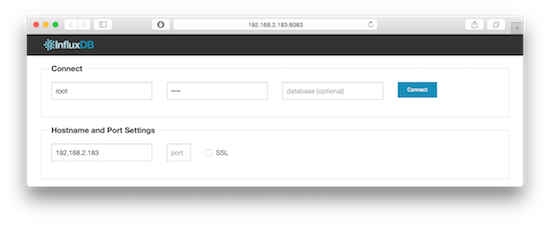
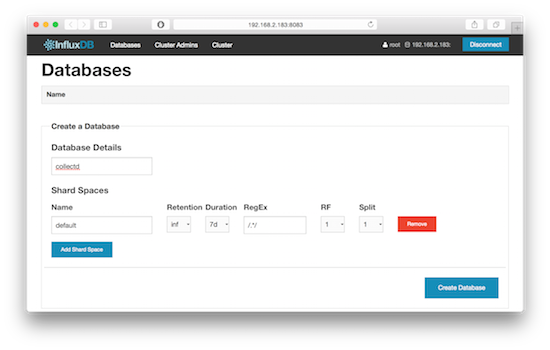
在刚安装好的 InfluxDB 上创建一个名为 collectd 的数据库,可以用命令行创建,也可以用 Web 管理界面操作:
$curl"http://192.168.2.183:8086/db?u=root&p=root"-d"{\\"name\\":\\"collectd\\"}"
安装 collectd
安装 collectd:
$sudoapt-getinstallcollectd
配置 collectd 为客户端,收集到数据后直接发给 InfluxDB:
$sudovi/etc/collectd/collectd.conf
...
LoadPluginnetwork
...Server"192.168.2.183""25826"...
重启 collectd:
$sudo/etc/init.d/collectdrestart
InfluxDB 现在自带一个 collectd 插件来获取 collectd 客户端发来的数据,以前可没这么方便哦,0.8.4 版本以前只能通过 influxdb-collectd-proxy 这样的第三方程序来连接 collectd 和 InfluxDB. 如果你检查一下服务器上打开的端口就会发现 influxdb 插件启动了一个 25826 端口,如果发现 InfluxDB 数据库里没有(收集到)数据,务必检查这个 25826 端口是否正常启动了:
$sudonetstat-tupln
ActiveInternetconnections(onlyservers)
ProtoRecv-QSend-QLocalAddressForeignAddressStatePID/Programname
tcp000.0.0.0:220.0.0.0:*LISTEN622/sshd
tcp600:::8086:::*LISTEN668/influxdb
tcp600:::22:::*LISTEN622/sshd
tcp600:::8090:::*LISTEN668/influxdb
tcp600:::8099:::*LISTEN668/influxdb
tcp600:::8083:::*LISTEN668/influxdb
udp600:::25826:::*668/influxdb
InfluxDB 自带的 collectd 插件默认是关闭的,需要手动配置打开 enabled = true,并填上 database = “collectd” 这一行,这里的 “collectd” 就是我们上面创建的那个数据库,更改配置后记得重启 InfluxDB:
$sudovi/opt/influxdb/current/config.toml
$sudovi/opt/influxdb/shared/config.toml
...
#Configurethecollectdapi
[input_plugins.collectd]
enabled=true
#address="0.0.0.0"#Ifnotset,isactuallysettobind-address.
#port=25826
database="collectd"
#types.dbcanbefoundinacollectdinstallationorongithub:
#https://github.com/collectd/collectd/blob/master/src/types.db
#typesdb="/usr/share/collectd/types.db"#Thepathtothecollectdtypes.dbfile
...

$sudo/etc/init.d/influxdbrestart
Settingulimit-n65536
Settingulimit-n65536
influxdbprocesswasstopped[OK]
Settingulimit-n65536
Startingtheprocessinfluxdb[OK]
influxdbprocesswasstarted[OK]
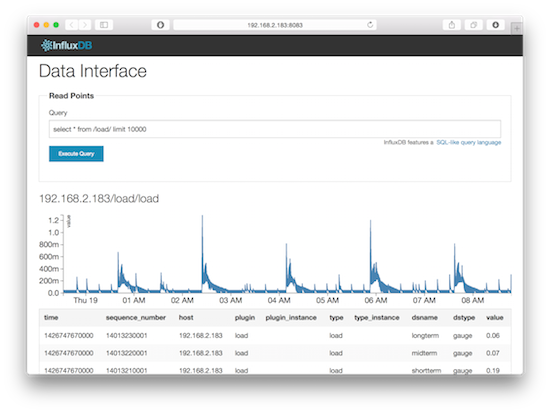
现在 InfluxDB 已经准备好接受和处理 collectd 传来的数据了。用命令行或者 Web 管理界面验证一下数据库里是否有数据:
$curl-G'http://192.168.2.183:8086/db/collectd/series?u=root&p=root&q=list+series&pretty=true'
[
{
"name":"list_series_result",
"columns":[
"time",
"name"
],
"points":[
[
0,
"192.168.2.183/cpu-0/cpu-idle"
],
...
]
}
]
安装 Grafana
下载 grafana 后解压发到 web 服务器上就可用。这里省去配置 Nginx/Apache 之类的麻烦,直接用最简单的 Web 服务器 python -m SimpleHTTPServer 驱动:
$wgethttp://grafanarel.s3.amazonaws.com/grafana-1.9.1.tar.gz
$tarxzvfgrafana-1.9.1.tar.gz
$cdgrafana-1.9.1.tar.gz
$cpconfig.sample.jsconfig.js

$viconfig.js
...
//InfluxDBexamplesetup(theInfluxDBdatabasesspecifiedneedtoexist)
datasources:{
influxdb:{
type:'influxdb',
url:"http://192.168.2.183:8086/db/collectd",
username:'root',
password:'root',
},
...
},
...

$sudopython-mSimpleHTTPServer
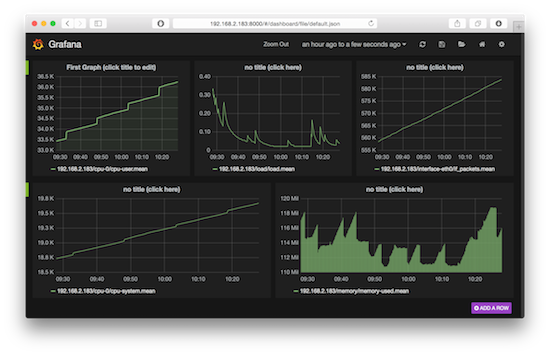
用浏览器访问 Grafana,这里的默认端口是 8000:
Troubleshooting
下面有多个网友评论提到修改配置文件后端口 25826 也无法起来的问题,和 influxdb 启动时候使用的是哪个配置文件有关,用 ps aux | grep influxdb 可以看到当前 influxdb 使用的是哪个配置文件:
$sudovi/opt/influxdb/current/config.toml
$sudovi/opt/influxdb/shared/config.toml

$psaux|grepinfluxdb
influxdb66819.18.1265596482336?SlMar316375:52/usr/bin/influxdb-pidfile/opt/influxdb/shared/influxdb.pid-config/opt/influxdb/shared/config.toml
...
两个配置文件 /opt/influxdb/current/config.toml 和 /opt/influxdb/shared/config.toml 的确很坑爹~