欢迎光临
我们一直在努力

windows10升级11出现virtualbox不兼容的解决办法

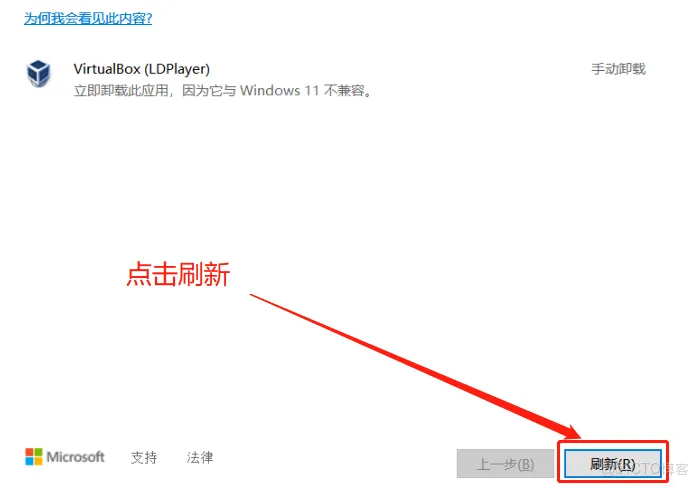
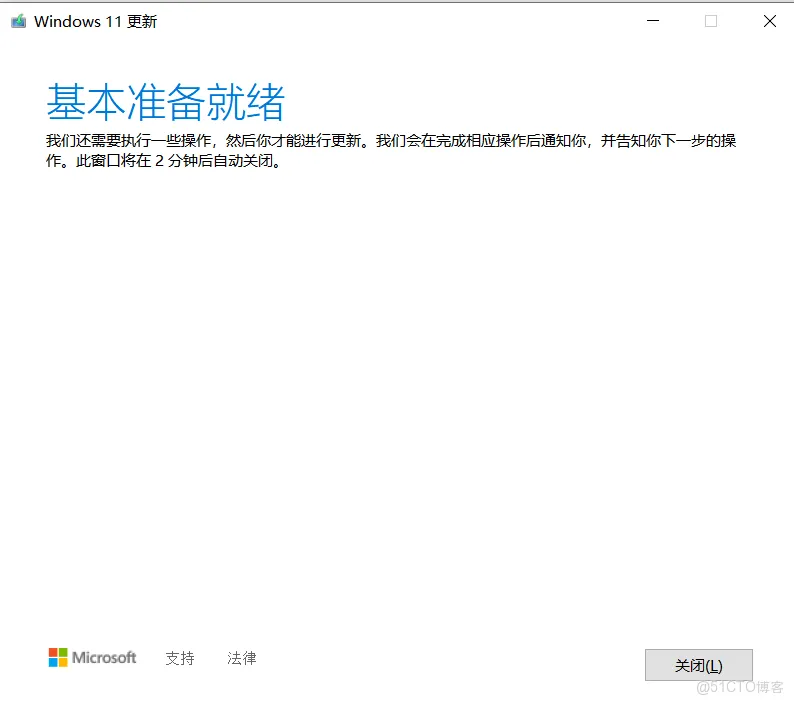
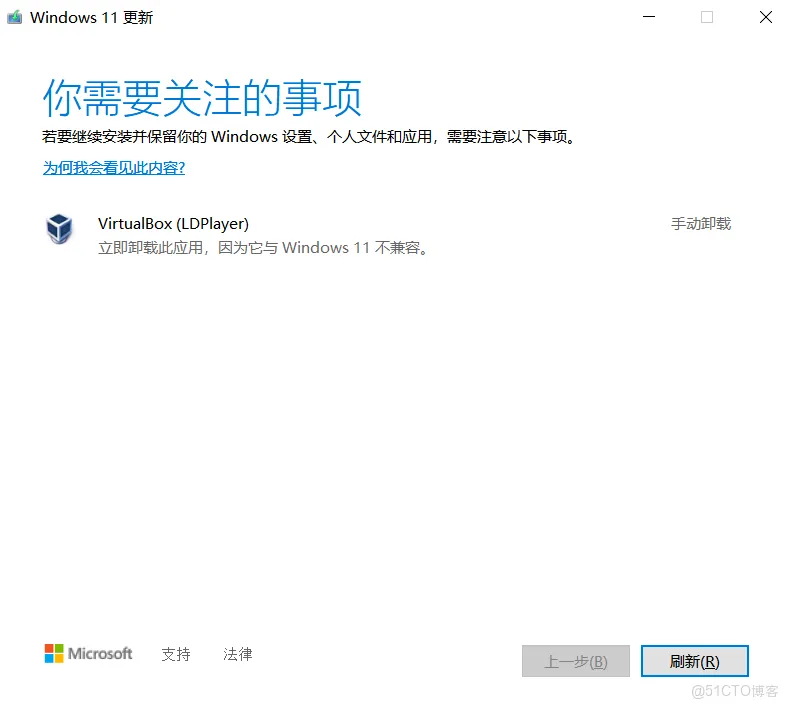
从win10升级到win11时出现了以下问题,提示手动卸载,还无法跳过,但是打开控制面板的时候却没有找到virtualbox
windows10升级windows11出现 virtualbox与windows11不兼容的解决办法_文件名

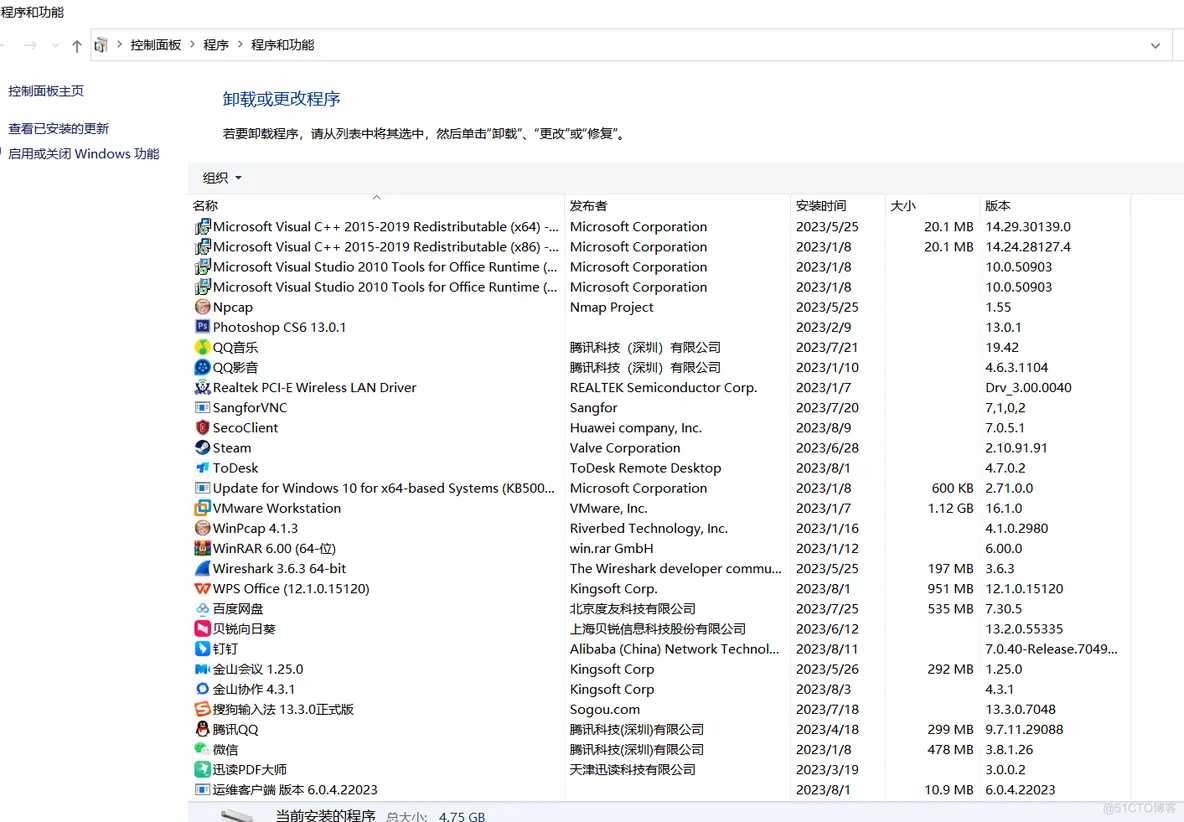
我们打开控制面板,却找不到提示的这个软件

windows10升级windows11出现 virtualbox与windows11不兼容的解决办法_文件名_02

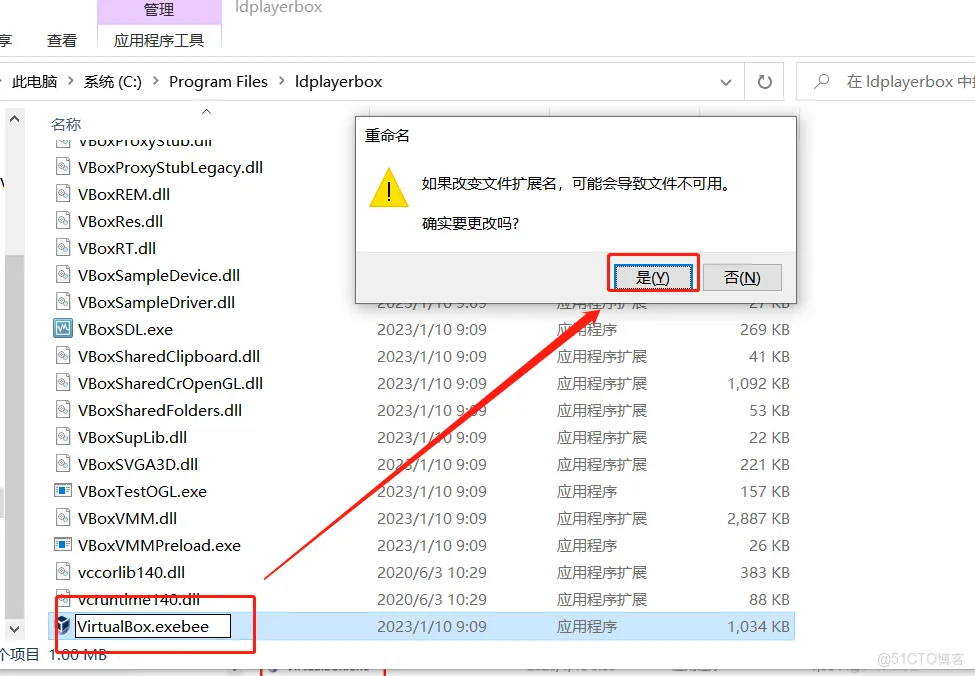
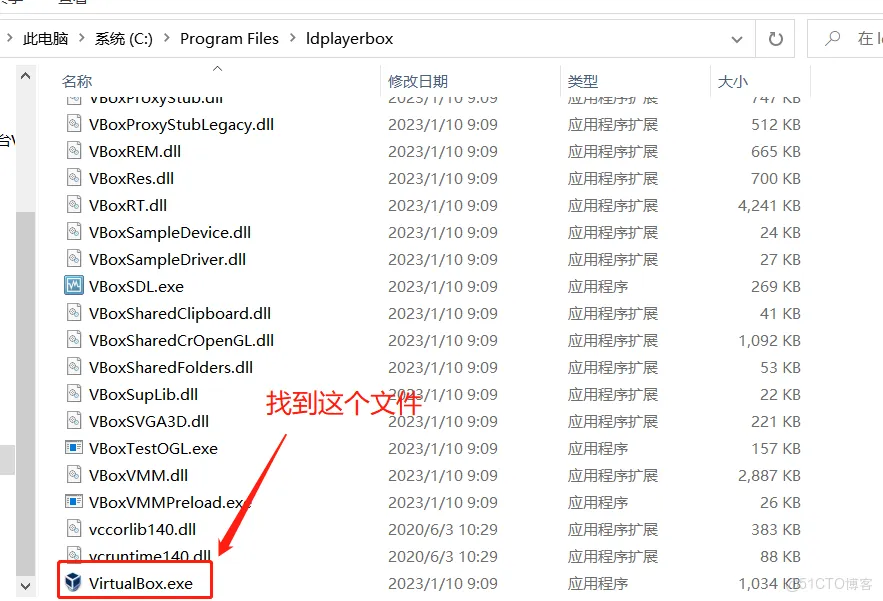
其实解决办法很简单:进入

C:\\Program Files\\ldplayerbox
windows10升级windows11出现 virtualbox与windows11不兼容的解决办法_文件名_03

把它改个名字

windows10升级windows11出现 virtualbox与windows11不兼容的解决办法_文件名_04

点击刷新

windows10升级windows11出现 virtualbox与windows11不兼容的解决办法_文件名_05

windows10升级windows11出现 virtualbox与windows11不兼容的解决办法_文件名_06

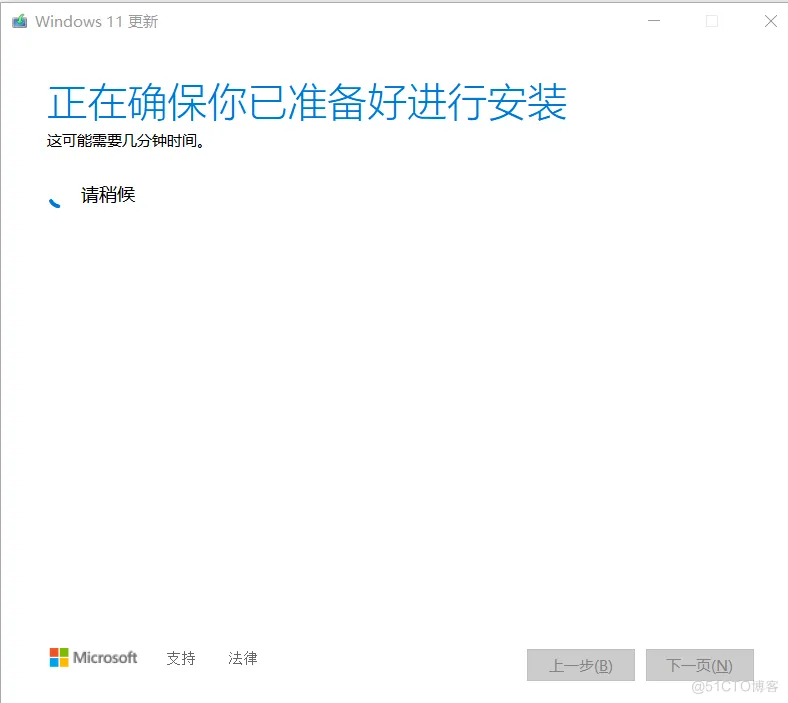
之后默默等待就ok

windows10升级windows11出现 virtualbox与windows11不兼容的解决办法_文件名_07

最后:等升级完成之后再去把文件名改回去(改不改都行,这里其实就是手机模拟器的问题,删掉也ok的)

赞(0) 打赏
主机商所有内容均来自网络,若无意侵犯到您的权利,请及时与联系 QQ 2232175042,将在48小时内删除相关内容!!主机测评网 » windows10升级11出现virtualbox不兼容的解决办法


主机商评测网 找服务器 更专业 更方便 更快捷!

专注IDC行业资源共享发布,给大家带来方便快捷的资源查找平台!

联系我们

觉得文章有用就打赏一下文章作者

非常感谢你的打赏,我们将继续提供更多优质内容,让我们一起创建更加美好的网络世界!

支付宝扫一扫

微信扫一扫