0. linux上hive
启动hadoop
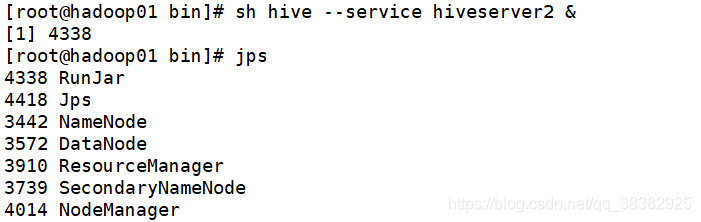
启动hivesh hive --service hiveserver2 &
需要总共有7个进程。
1. 下载dbeaver
下载与安装dbeaver过程,略过。
https://dbeaver.io/
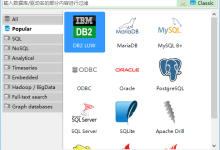
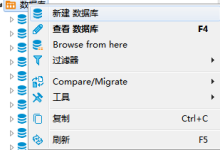
建立新链接
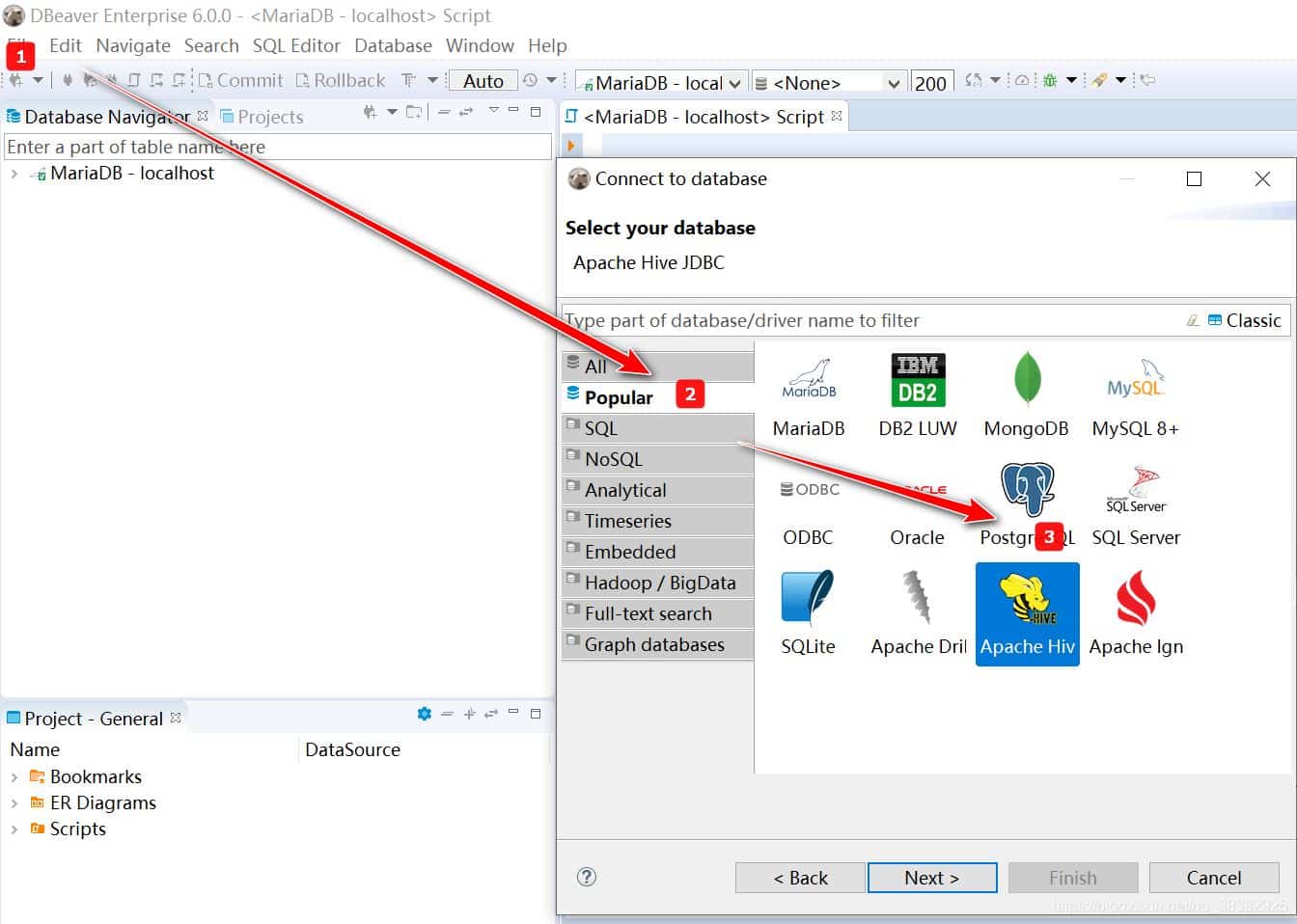
编辑驱动
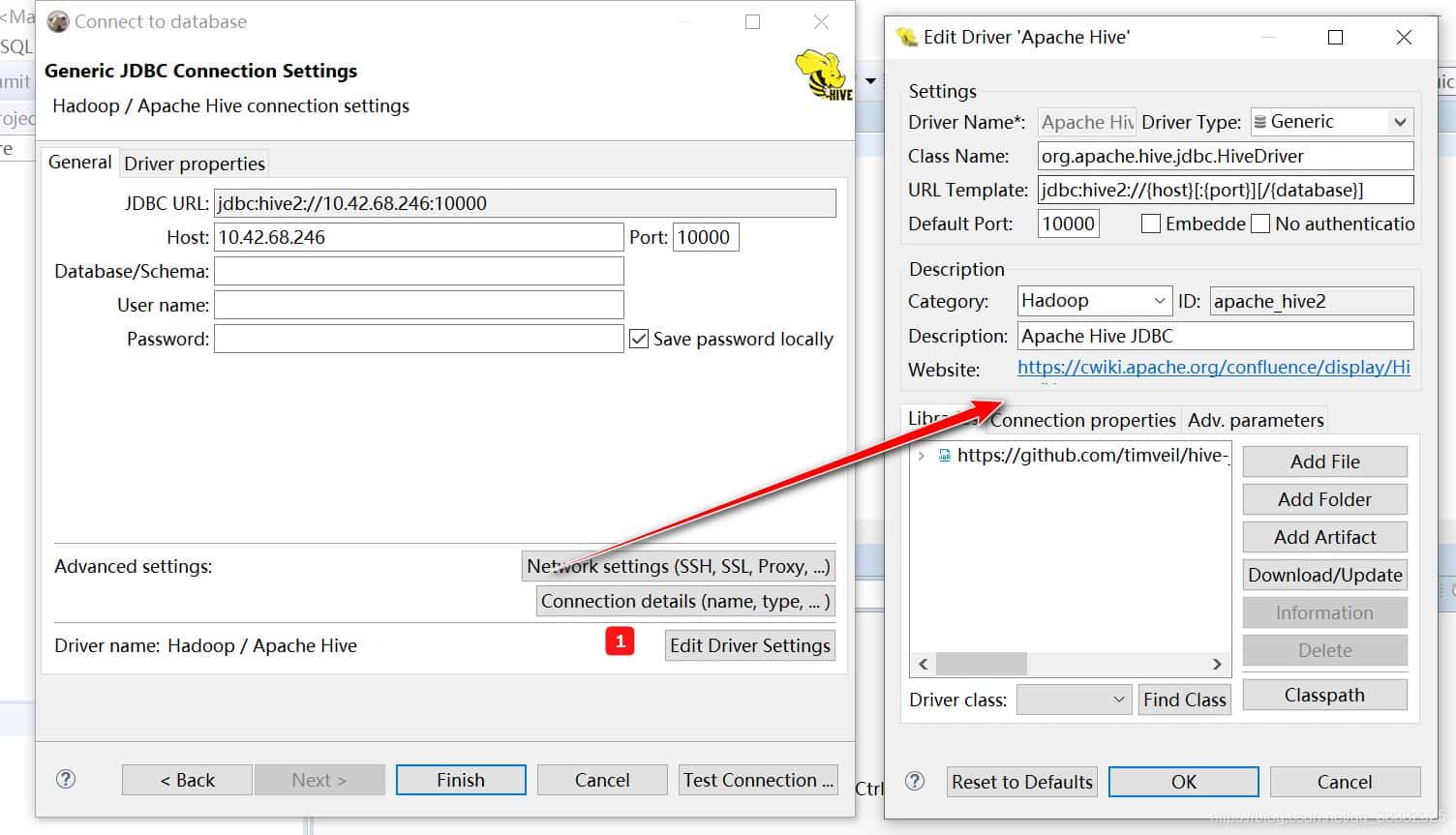
2. 驱动包
1.设置驱动
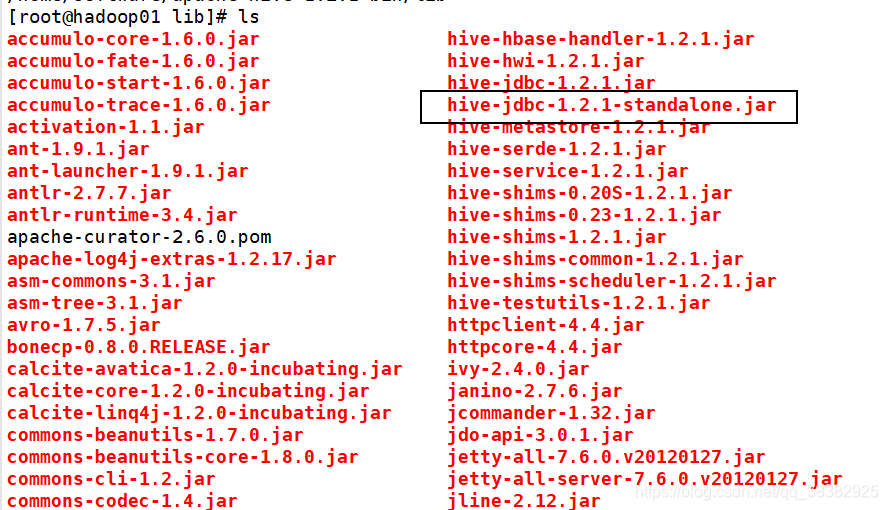
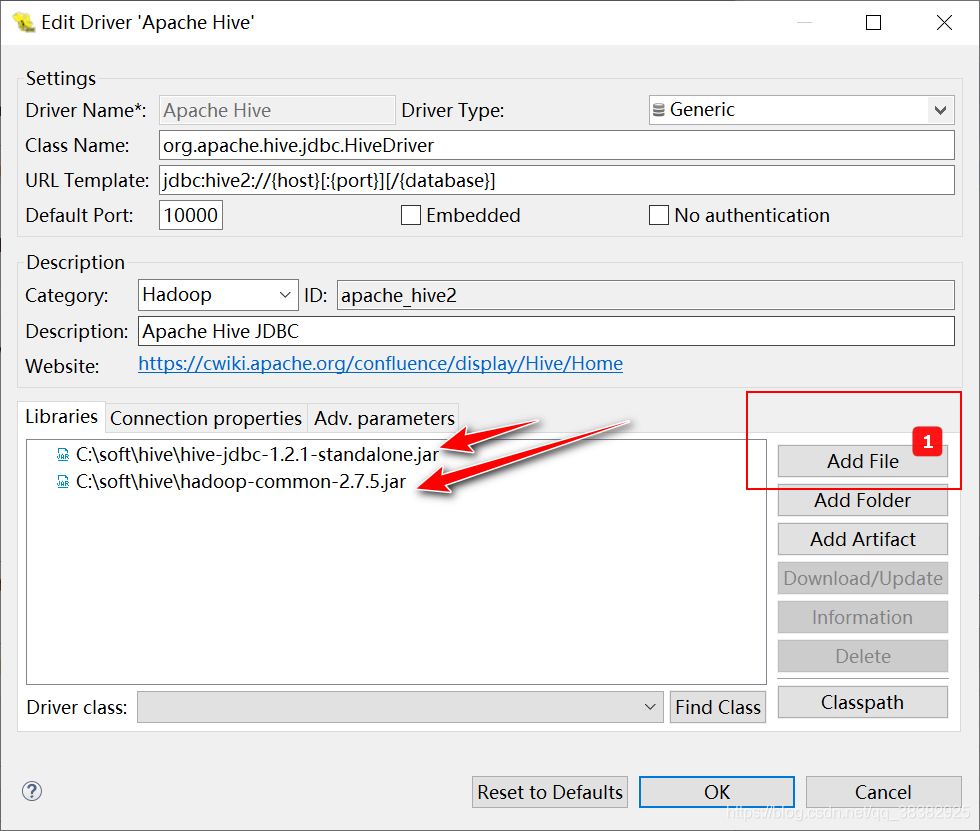
驱动包需要两个。
如下图。
一个位于:(可以用命令:sz xxx 从linux中下载)

另一个位于hadoop的安装包。:(可以用命令:sz xxx 从linux中下载)
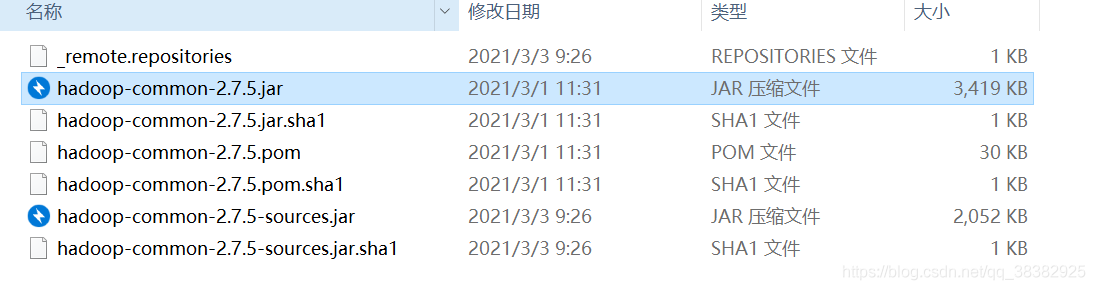
也可以直接去maven网上下。
2.手动加载驱动包
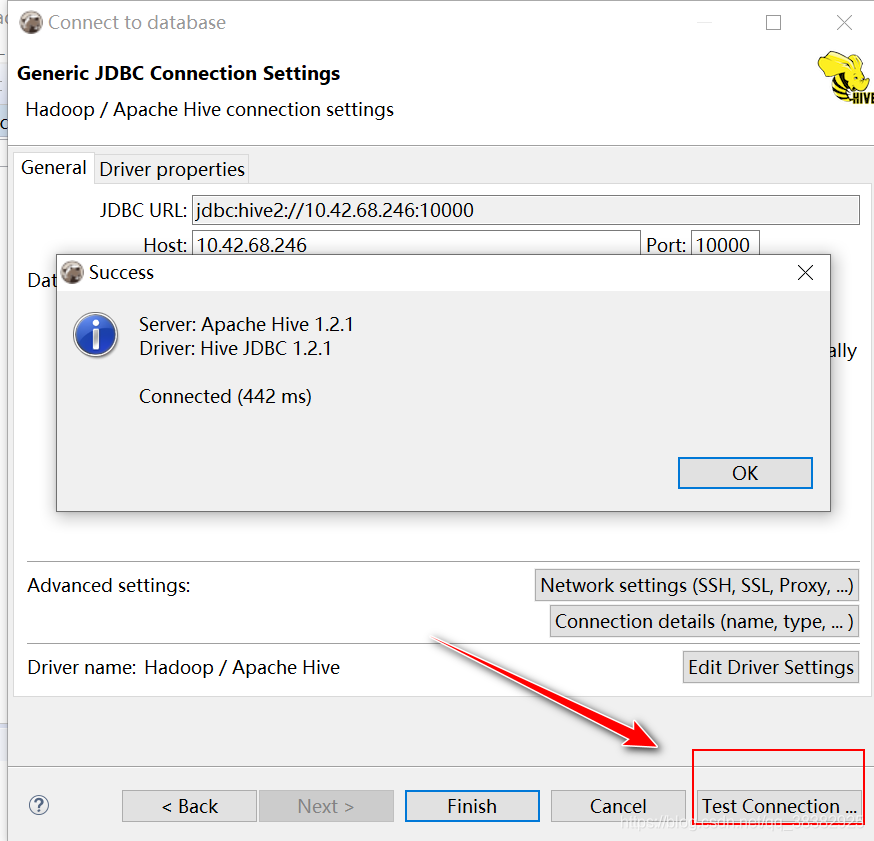
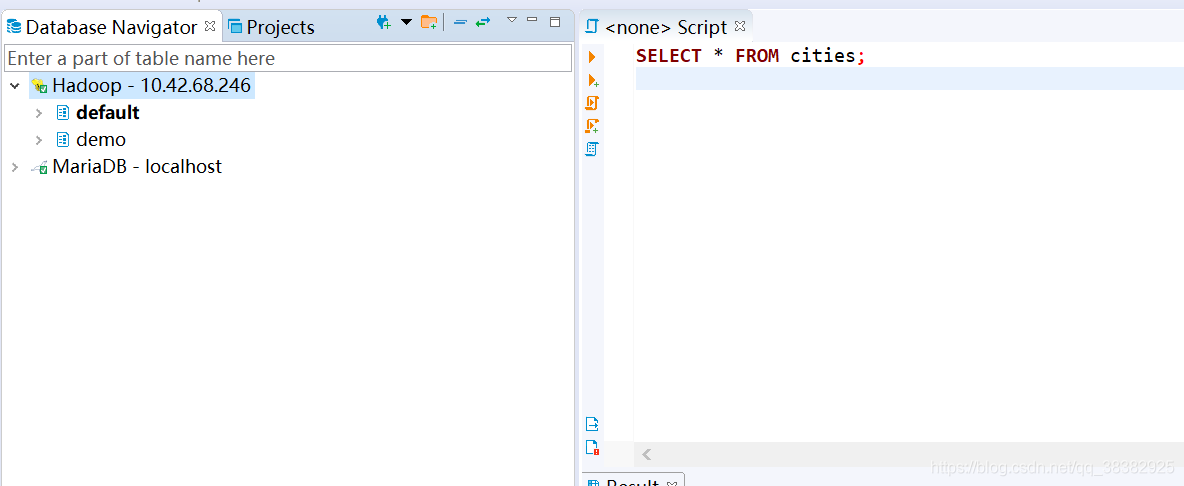
3. 建立链接,测试
到此这篇关于使用dbeaver远程链接hive的详细方法的文章就介绍到这了,更多相关dbeaver远程链接hive内容请搜索以前的文章或继续浏览下面的相关文章希望大家以后多多支持!
原文链接:https://blog.csdn.net/qq_38382925/article/details/114540250
主机商所有内容均来自网络,若无意侵犯到您的权利,请及时与联系 QQ 2232175042,将在48小时内删除相关内容!!主机测评网 » 使用Dbeaver远程连接Hive的详细方法